ヘルプ
このページは、招待リンクを受け取った方のためのものです。 誰かがあなたのために組んだ予定を、いつも使っているカレンダーに入れる方法を説明します。
アカウントも、パスワードも、アプリも必要ありません。一度設定すれば、 相手が追加・変更した予定は自動であなたのカレンダーに表示されます。このサイトをもう一度開く必要はありません。
リンクが届きます
LINE、SMS、メールで届くか、QRコードを読み取ります。開いて、いつも使っているカレンダーを選べば、 設定はそれで終わりです。
そのリンクはあなた専用です。ほかの人に転送しないでください。 リンクを持っている人は、あなたとして扱われます。
Apple カレンダー(iPhone、iPad、Mac)
とても大事なステップが1つあります。これを飛ばすと、予定はカレンダーに表示されるのに、 通知は一度も鳴りません。しかも画面上はすべて正常に見えるので、自分では気づけません。
- 「照会カレンダーを追加」の画面が表示されます。まだ右上のチェックマークは押さないでください。
- いちばん下までスクロールして、照会の詳細をタップします。
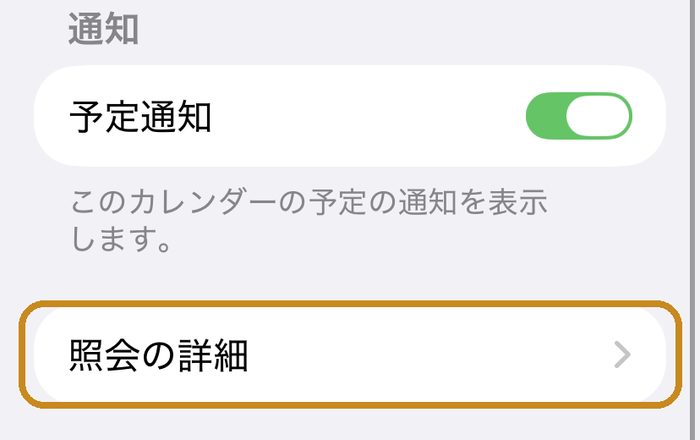
- 通知を削除をオフにして前の画面に戻り、それからチェックマークを押します。
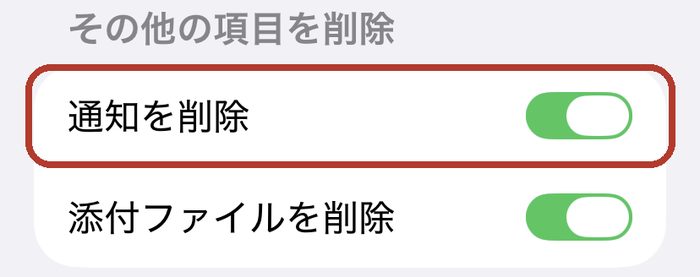
「通知を削除」は最初からオンになっていて、こちらで設定した通知をすべて取り除いてしまいます。 これをオフにすることが、このページでいちばん大切なことです。
追加したのに、通知が来ない場合
ほとんどの場合、原因は上のステップです。いちばん簡単な直し方:そのカレンダーをカレンダーアプリから削除し、 最初に受け取ったリンクをもう一度開いて、今度は「通知を削除」をオフにしてください。 あなた自身のカレンダーには影響しません。削除するのは、購読したカレンダーだけです。
Google カレンダー
Google カレンダーと連携を押して、Googleアカウントで一度許可してください。
Googleの許可の画面では、権限の横に小さなチェックボックスがあり、最初はチェックが入っていません。 チェックを入れてください。入れないと、私たちはあなたのカレンダーに書き込めませんが、 何が足りないのかは画面に表示されません。
連携は一度だけで大丈夫です。その後は自動で更新されます。
そのほかのカレンダーアプリ
パソコンかAndroidスマホでリンクを開くと、ページの下のほうに.icsで終わるURLがあります。
それをコピーして、お使いのカレンダーアプリの「カレンダーを購読」や「URLからカレンダーを追加」に貼り付けてください。
Outlookは今のところおすすめしません。私たちが試したところ、Outlookは時刻を別のタイムゾーンとして読み取るため、 実際の予定と何時間もずれて表示されました。私たちが対応するまでは、Outlookでは正しくない時刻が表示されます。
すぐに反映されないことがあるのはなぜ?
購読したカレンダーは、お使いのカレンダーアプリが自分のタイミングで取りに来ます。 私たちから送っているわけではありません。どのくらいの頻度で取りに来るかはアプリが決めていて(通常は数時間ごと)、 私たちには変えられません。
そのため、直前に変更された内容があなたのところに届くまで、少し時間がかかることがあります。 (Google カレンダーと連携している場合は速く反映されます。私たちが直接書き込んでいるからです。)
止めたいとき
いつでも止められます。誰かに知らせる必要も、許可をもらう必要もありません。
- カレンダーを購読している場合:そのカレンダーをカレンダーアプリから削除します。
- Google カレンダーと連携している場合:最初に受け取ったリンクを開いて、 Google カレンダーの連携を解除を押します。スマホからできます。Turnabeeのカレンダーは あなたのGoogle カレンダーから自動で削除されます。(Google カレンダーのスマホアプリでは、このカレンダーを削除できません。 自分で削除する場合は、パソコンでGoogle カレンダーを開く必要があります。その方法で削除した場合、予定を組んだ人に伝わるまで、 Google側で少し時間がかかります。通常は1時間以内です。)
- メールの場合:どのメールにも、いちばん下に配信停止のリンクがあります。
一度止めると、相手があなたの代わりにもう一度オンにすることはできません。 相手にできるのは、リンクをもう一度送ることだけです。
Turnabeeをホーム画面に追加する
ボードそのものも見たい場合は(必須ではありません)、ホーム画面に追加すると アプリのように使えます。方法 →
それでもうまくいかない場合
または hello@turnabee.com へメールで、お使いのスマホと カレンダーアプリを教えてください。お返事します。
ご質問やご意見はありますか? お問い合わせ →