使い方
前半は管理者(予定を組む人)向けで、Turnabee でできることとその場所をまとめています。後半はメンバー(通知を受け取る人)向けで、自分のカレンダーに予定を入れる方法や返事のしかたです。
管理者向けの使い方
1. はじめに
- グループを作る:「わが家」「両親の介護」など。グループは、同じ予定を受け取る人たちのまとまりです。
- 家族を追加する:メンバーページで人を追加し、その人の「招待」リンクか QR コードを LINE やメッセージで送ります。
- 家族がリンクを開く:ふだん使っているカレンダー(iPhone のカレンダー、Google カレンダー、Outlook)を選びます。設定は一度だけ。あとは、あなたが組んだ予定が相手のカレンダーに自動で入り、時間になると通知されます。
家族は登録もパスワードもアプリも不要で、料金もかかりません。
2. 予定を追加する
ボードの「予定を追加」(スマホでは右下の「+」)を押します。必須は名前と日付だけです。
- やること/イベント:ゴミ出しや支払いなどの「やること」にはチェックがあります。歯医者や保護者会などの「イベント」にはチェックがなく、日付が過ぎると自動で消えます。
- 時間:入れなくても大丈夫です(終日)。開始時間を入れると、終了時間も入れられます。
- くり返し:「1回だけ」、「完了してから数える」(次はチェックした日から数えます。例:3か月ごとのフィルター交換)、「日付を固定」(いつチェックしても、次は元の日のまま)。「日付を固定」で「週」を選ぶと曜日も選べるので、「毎週月・水・金 ピアノ」が1件で済みます。
- 通知のタイミング:予定の時刻・10分前・1時間前・1日前から複数選べます。鳴るのは担当する人のスマホだけです。
- 場所:家族のカレンダーに場所が入り、メモに「📍 地図を開く」が付きます(Google マップか Apple マップを選べます)。
- メモ・添付ファイル・スタンプ:メモは家族のカレンダーに表示され、添付(写真、PDF)はリンクから開けます。スタンプは名前の前に付くので、ひと目でわかります。
- 担当:何人でも、または全員。
- 見える人:「全員」「担当する人だけ」「一部の人だけ」。見られない人のカレンダーには入りません。
- 🤫 秘密にする相手:サプライズのお祝いやプレゼントに。選んだ人には見えません。相手のカレンダーに「予定あり」とだけ表示することもできます。秘密の予定はグループのカレンダーに載りません。
- 共用カレンダーに表示する:グループのカレンダーに表示するかどうか。
- 時間の重なり:同じ人の予定と時間が重なると、黄色いお知らせが出ます。お知らせだけなので、そのまま保存できます。くわしくは下の「時間の重なりの決まり」へ。
- 🔍 空いている時間を探す:Turnabee に登録済みの予定から、この先7日間でみんなが空いている時間(午前8時〜午後9時)を提案します。タップすると入力されます。家族が自分のスマホのカレンダーに入れた予定は、Turnabee からは見えません。
時間の重なりの決まり:同じ人・同じ日の予定が重なると、黄色い「時間が重なっています」が出ます。お知らせだけなので、そのまま保存できます。
- 時間を入れた予定:時間帯が重なったときだけ(終了時間がないものは30分として数えます)。
- 時間を入れていない「イベント」(遠足、旅行など):終日予定ありとして数えます。その日の時間を入れた予定や、時間を入れていない別の「イベント」と重なると知らせます。
- 時間を入れていない「やること」(支払い、ごみ出しなど):「その日までに済ませる」期限で、時間を使う予定ではないので、何と重なっても知らせません(終日の「イベント」がある日でも同じです)。対象にしたいときは、時間を入れるか「イベント」に切り替えてください。
- 同じ人:両方の「担当」に同じ人がいるとき。「全員」の予定は全員分として数えます。ほかのグループも確認します:メールアドレスや Turnabee のアカウントが同じ人は同じ人、名前が同じ人は「同じ人かもしれません」と表示します。
- くり返しの予定:この先1年のすべての回を確認し、何回も重なるときは回数も表示します。
- 表示される場所:追加、変更、ドラッグ、コピー、まとめて追加、AI の確認ページ(「時間が重なっています」をタップすると開きます)、転送メールから自動で作った予定(お知らせメールとボードのその予定)、家族が自分で追加するページ。
変更するときは、ボードでその予定をタップします。
3. まとめて追加・AI でお知らせを読む
- まとめて追加:ボード上の「まとめて追加」から。1行に1件、最後に確認ページがあり、確定してから作成されます。
- AIで通知を読み取る:学校のお便りを撮るか、メッセージを貼り付けると、AI が日付と予定を一覧にします。1件ずつ確認して担当を選び、作成します。「毎週月・水」とあれば曜日を先に選んでおき、「お弁当を持参」「水着を持ってくる」とあれば、前の晩8時の「明日持っていくもの:…」も追加します。写真はあなたの端末にだけ残り、Turnabee は保存しません。月に何回使えるかはプランによります。
- ✨ AIアシスタント:どのページでも右下の ✨ から開けます。文字で打つ、🎤 で話す、📷 で写真を撮る・アルバムから選ぶ、のどれでも使えます。AI が読み取った内容はまず一覧で表示され、「確認して追加 →」で確認してから追加されます。
- 📧 メールを転送:学校や習い事のお知らせメールをグループ専用のアドレスに転送すると、AI が読んでカレンダーに追加します(4 を参照)。
- 🤫 秘密にする相手:まとめて追加や AI の確認ページでも、1件ずつ追加するときと同じように選べます。
🤖 AIアシスタント連携:ChatGPT・Claude で予定を管理
ご自身の ChatGPT や Claude を Turnabee につなぐと、話しかけるだけで予定の確認・追加・変更ができます。たとえば「今週の予定は?」「金曜の15時にジェイミーの歯医者を追加して」「ゴミ出し終わった」。すべてのプランで使えます。
- 接続 URL:「アカウント」ページの「🤖 AIアシスタント連携(ChatGPT・Claude)」で「アドレスをコピー」を押します。
- AI アシスタントに貼り付け:同じカードに ChatGPT・Claude それぞれの手順があります(カスタム接続を追加して URL を貼り付けます)。
- ログインして「許可する」:Turnabee の同意画面が開き、できることと戻り先のサイトが表示されます。たった今ご自身で連携を始めた場合だけ「許可する」を押してください。予定を変えてほしくないときは「予定の追加と変更を許可する」のチェックを外します。
- 予定の削除はできません。お支払い情報も見えません。削除はウェブサイトかアプリで行ってください。
- 追加・変更した予定はご自身で変えたときと同じで、家族にもいつも通り届きます。
- ChatGPT・Claude はそれぞれのアカウントを使います。カスタム接続が使えるかはそれぞれのプランによります。これは各サービスの契約で、Turnabee とは別です。
- 連携の解除:同じカードの下の「連携中」で「連携を解除」を押すと、もう入れなくなります。
4. メール転送で予定を追加
学校・塾・習い事から届くお知らせメールを転送するだけで、予定になります。1件ずつ入力する必要はありません。
- アドレスを確認:「グループの設定」を下にスクロールして「📧 メール転送で予定を追加」を開き、「アドレスをコピー」を押します。グループごとに専用のアドレス(add-…@turnabee.com)があり、転送したアドレスのグループに追加されます。スマホの連絡先に登録しておく(例:「Turnabee 家族」)と、転送するときにすぐ見つかります。
- 転送:Gmail、Outlook、iPhone の「メール」アプリでそのメールを開き、「転送」を押して宛先にアドレスを入れ、送信します。何も書き足さなくて大丈夫です。補足したいとき(例:「グレースの予定」)は、メールのいちばん上に書けば AI も読みます。
- お知らせを待つ:30秒〜1分ほどで、あなたとヘルパーのスマホに「📧 メールから N 件追加しました」と届き、確認メールも届きます。
- 確認:お知らせ、または確認メールの「確認・修正・削除」を押すと、1件ずつ修正・削除できます。メール全体の読み取りが違っていたら「このメールの N 件をすべて削除」を押します。
- 転送できる人:あなた、ヘルパー、メンバーページにメールアドレスを入れた家族、自分の Turnabee アカウントでログインしている家族。必ずそのメールアドレスから送ってください。それ以外の人からのメールは読まずに破棄し、返信もしません。
- 誰の予定か:メールにメンバーの名前があれば(例:「グレースの遠足」)その人の予定に、わからなければ「全員」の予定になります。「全員」の予定はグループのカレンダーに表示され、1人の予定は表示されません(1件ずつ追加するときと同じです)。
- 読むもの:メールの本文と1枚目の写真(例:お便りを撮った写真)。PDF の添付ファイルはまだ読めません。内容が PDF にある場合は、文字をメール本文に貼り付けて転送し直してください。日付がわからない予定は追加されません。
- 回数:メール1通で AI を1回使います(何も見つからなかったメールは数えません)。1つのアドレスで1日20通まで、家族は1人1日5通までです。
- 追加されなかったとき:日付のある予定が見つからない、AI の回数が残っていない、今日送ったメールが多すぎる、という場合は、転送した人に理由をメールでお知らせします。
- 届いたメールの確認:「グループの設定」の同じ場所に「最近届いたメール」があり、最近の5通を誰が送り何件追加されたか見られます。
- アドレスを他の人に知られたら:同じ場所の「アドレスを変える」を押すと、前のアドレスはすぐ使えなくなります。連絡先に登録したアドレスも変えてください。
- プライバシー:メール本体・写真・添付ファイルは保存しません。記録するのは送った人・件名・追加した件数だけで、90日後に自動で削除します。
自動転送:一度設定すれば、学校のメールが自動で届く
Gmail・Outlook・iCloud でルールを設定すると、学校からのメールが自動で転送されます。毎回転送する必要はありません。
- あなた専用のアドレス:「グループ設定」(アプリでは「マイページ」→「グループ」→ グループの横の「グループ設定」)→「📧 メール転送で予定を追加」の下、「🔁 自動転送(Gmail・Outlook・iCloud)」に auto-…@turnabee.com のアドレスがあります。「アドレスをコピー」を押します。このアドレスはあなた専用です。差出人に関係なく読み取るので、ほかの人には教えないでください。
- メールにルールを設定:基本は「差出人が学校のメール → このアドレスに転送」です。同じ場所にも手順があります。
- Gmail(パソコンで gmail.com):⚙️ →「すべての設定を表示」→「メール転送と POP/IMAP」→「転送先アドレスを追加」でアドレスを貼り付け。確認後、検索ボックス右のフィルタアイコンからフィルタを作成:「From」に学校のアドレス →「次のアドレスに転送する」にチェックして Turnabee のアドレスを選びます。
- Outlook(ブラウザで outlook.com):⚙️ 設定 →「メール」→「ルール」→「新しいルールを追加」。条件で差出人のアドレスを選んで学校のアドレスを入れ、アクションで「転送先」を選んで Turnabee のアドレスを入れます。初回はアカウントのサインインと確認を求められるので、確認してから保存。
- iCloud(ブラウザで icloud.com/mail、スマホでも OK):設定 →「ルール」→「ルールを追加」。「差出人」を選んで学校のアドレスを入れ、アクションで「転送先」を選んで Turnabee のアドレスを入れて「追加」。有効になるまで数分かかることがあります。
- Gmail の確認:Gmail は最初にこのアドレスへ確認メールを送ります。Turnabee がすぐにお知らせし、「グループ設定」に確認リンクを表示します。ご自身の Gmail の場合だけ確認してください。
- 毎回お知らせが届きます:予定が追加されたら確認のお知らせが届きます(スマホに1件、メールに1通。メールには元の差出人を表示)。ボード、カレンダー、ホーム画面のウィジェットも更新されます。日付が見つからなかったとき、AI の回数が足りないとき、今日の上限を超えたときもお知らせするので、受信トレイで元のメールを確認してください。
- 学校のメールだけ転送:ルールは学校(や習い事)の差出人だけにしてください。すべて転送すると広告メールでも AI の回数を使い、1日20通の上限にすぐ達します。
- アドレスがほかの人に知られたら:「自動転送のアドレスを変える」を押すと、古いアドレスはすぐ使えなくなります。メールのルールも新しいアドレスに変えてください。
5. ボード
- 区切り:期限切れ・今日・明日・今週・来週・それ以降。それぞれ折りたためて、この端末が覚えています。
- 一人だけ表示:上の「全員」を家族のだれかに切り替えます。
- チェック:済んだら左の丸をタップします。イベントにはありません。
- ⓘ:カテゴリ、くり返し、場所、メモ、だれが追加したか。その予定をほかの人に送ることもできます。
- ゴミ箱:削除。どの予定かを確認してから、もう一度押すと削除されます。家族のカレンダーからも消えます。
- 複数選択:いちばん下から、まとめて削除できます。
- 追加した直後:上に「〜を追加しました」が出て、その下のボタンから LINE やメッセージでそのまま送れます。忘れても、あとで ⓘ から送れます。
- 家族の誕生日:誕生日の3週間前から、上に「お祝いを計画する」が出ます(メンバーページ参照)。
6. 家族からの返事・家族が自分で追加
- 終わりました:相手がやることには、カレンダーのメモに「✓ 終わりましたか?ここをタップして知らせる」が付きます。押されると通知が届き、ボードでもチェックが付きます。
- 確認しました:相手向けのイベントには「✓ 確認しましたか?ここをタップして知らせる」が付きます。返事があると、ボードに「✓ パパ 確認済み」と出ます。
- 家族が自分で追加:メンバーページの各人に「予定追加」があります。その QR コードかリンクを渡すと、登録なしで自分で予定やファイルを追加でき、追加したものはそのまま全員のカレンダーに入り、あなたに通知が届きます。変更・削除できるのは自分で追加したものだけです。「招待」リンクとは別のものです。
- 家族にも AI を:メンバーページでその人の「その他」から「AIオン」を押すと、本人が「予定追加」のリンクを開いたとき、右下に ✨ AIアシスタントが出ます。お知らせの貼り付け、写真、音声で追加できます。あなたの AI の回数を使い、1人1日5回までです。やめるときは「AIオフ」を押します。
- 家族が自分のアカウントで使う:「予定追加」を開いたとき、「そのまま予定を追加」のほかに「Turnabee アカウントでログイン」(無料)も選べます。ログインすると、アプリやウェブでこのグループのボードが見られ(見てよい予定だけ)、AI は本人の回数で使え、予定が変わると通知が届き、ホーム画面のウィジェットも使えます。自分あての予定はグループカレンダーとウィジェットに表示され、グループカレンダーで日付をタップして追加したり、自分で追加した予定をドラッグしたりできます。追加・変更して保存すると、自動でボードに戻ります。ほかの人が追加した予定の変更や、人の追加はできません。
7. グループのカレンダー
上のメニューの「カレンダー」は、家のタブレットやデジタルフォトフレーム、スマホをあまり見ない祖父母向けのページです。ログインなしで見られるので、「共用カレンダーに表示する」にチェックした予定だけが表示されます。月・週・日を切り替えられ、予定を押すと詳細・地図・添付ファイルが見られます。
祝日・行事:グループ設定の「カレンダーに表示する祝日・行事」で「欧米の行事」「台湾の祝日・行事」「日本の祝日・行事」を選べます(複数可)。休みの日は日付が赤くなります。表示されるのはグループカレンダーだけで、家族のスマホのカレンダーには追加されません。
管理者(作成者・協力者)がログインしているとき:グループのすべての予定が表示されます。タブレットと同じ表示にしたいときは、上の「「共用カレンダーに表示する」予定だけ」にチェックします。さらに:
- 日付をタップして追加:日付(週・日の時間軸では空いている所=その時間)をタップすると、下に「+ …に追加」が出ます。押すと日付と時間が入った状態で追加でき、追加後はカレンダーに戻ります。
- ドラッグで移動:パソコンは予定を押したままドラッグ、スマホは長押ししてからドラッグします。月表示は別の日へ、週・日表示は別の時間へ。「終日」の行に置くと終日になります。離すと「移動」か「コピー」を選べます(コピー=その日に同じ予定が増えます)。そのあと「元に戻す」が出ます。くり返しの予定は「まとめて移動」で新しい日からくり返し、「コピー」はその日だけコピーします。決まった曜日にくり返す予定は、時間の変更かコピーだけです。同じ日に予定が多いときや遠い日に動かすときは、カレンダーの下の一覧で予定を長押しして、日付と時間を選べます。ドラッグ中は指の上に移動先の日付と時間が出て、週・日表示では置いたときの時間帯が点線の枠で表示されます。
時間の重なり:ドラッグやコピーのあと、ほかの予定と重なっていれば下に表示します(管理しているほかのグループも確認します)。くわしくは「時間の重なりの決まり」へ。
8. メンバーページ
各人の行にボタンがあります(入りきらないものは「その他」の中):
- 招待:カレンダー設定用の招待リンクと QR コード。
- 予定追加:本人が自分で予定を追加するためのリンク(6 を参照)。
- AIオン/AIオフ:「予定追加」のページでも AIアシスタントを使えるようにします(6 を参照)。
- メール送信/メール停止:これからの予定をメールで送ります(先にメールアドレスの入力が必要)。
- 再同期:相手のカレンダーが更新されなくなったときに、やり直します。
- リンク変更:違う人にリンクを送ってしまったとき、新しいリンクにします。古いリンクは使えなくなります。
- 削除:グループから外します。
名前を押すと編集ページで変えられます:
- あなたが付ける名前:あなたが見る名前(例:「android 2」を「シッターさん」に)。あなたにしか見えません。
- メールアドレス、色。
- 🎂 誕生日:月と日だけ。3週間前にお知らせが届き、ボードに「お祝いを計画する」が出ます。押すと、お祝いの予定・日付・🎂・相手に秘密が入力済みで開き、みんなが空いている時間も探します。あなた自身の誕生日も入力でき、協力者にお知らせが届きます。
9. 協力者:一緒に管理する
アカウントページ(右上の丸いイニシャル)の「協力者」から、メールで招待します。相手は自分のアカウントでログインし、あなたが選んだグループで予定を組んだり、人を追加したりできます。あなたのプランを使うので、相手の料金はかかりません。
協力者は、グループの削除、メンバーの削除、プランの変更、ほかの協力者の招待はできません。
10. 通知
アカウントページの「この端末の通知」をオンにすると、次のようなときにお知らせします(種類ごとにオフにできます):リマインダーの時間、だれかが「終わりました」「確認しました」と返事したとき、家族が予定を追加・変更したとき、だれかのカレンダーが更新されなくなったとき、担当のいない期限切れがあるとき、家族の誕生日が近づいたとき…
予定が変わったとき:あなた・協力者・家族のだれが追加・変更・削除しても、Turnabee アプリを入れたスマホに「10月25日 予定が追加・変更されました。ご確認ください」のような通知が届き、タップするとその予定に移動します。秘密にしている相手には通知しません。
Android で通知が遅い・届かない:スマホの「設定」→「アプリ」→「Turnabee」→「バッテリー」で「制限なし」を選び、バックグラウンドでの実行を許可してください。Xiaomi などでは「自動起動」もオンにします。使っているカレンダーアプリ(Google カレンダーや標準のカレンダー)も同じように設定してください。
11. スマホアプリ
Turnabee アプリでもウェブと同じことができ、さらにホーム画面にウィジェットを置くと、アプリを開かずに見られます:今日・明日・今週の予定、グループのカレンダー(月・週を切り替え)、タップするとすぐ対話画面が開く「AIアシスタント」。予定をタップすると、ボードのその予定に移動します。
予定が追加・変更・削除されると、ウィジェットは数秒で更新されます(iPhone はアプリ 1.0.2 以降・iOS 26 以降)。
ブラウザで使う場合は「ホーム画面に追加」すると、アプリのように使えます。
12. プランと上限
- 追加できる人数とグループ数、AI が月に読める回数、添付ファイルの容量は、アカウントページの「ご利用中のプラン」で確認できます。
- 家族はずっと無料で、アカウントも不要です。
- 協力者はあなたのプランを使います。家族が自分で追加した予定やファイルも、あなた(管理者)の分として数えます。
13. その他
- データを持ち出す:グループ設定から(ウェブでもアプリでも)、まだ終わっていない予定をカレンダーファイル(.ics)か表(.csv)でダウンロードできます。
- 友だちにすすめる:アカウントページの「Turnabeeはいかがですか?」から、LINE・SMS・リンクのコピーで Turnabee をすすめられます。アプリでは「Turnabeeを評価する」もできます。
- お知らせ:各ページいちばん下の「お知らせ」で、最近の変更が見られます。
- アカウントの削除:アカウントページのいちばん下にあります。
メンバー向けの使い方
通知を受け取る人向けです。この部分は単独のページ(turnabee.com/help)もあり、メンバーにそのまま送れます。
リンクが届きます
LINE、SMS、メールで届くか、QRコードを読み取ります。開いて、いつも使っているカレンダーを選べば、設定はそれで終わりです。
そのリンクはあなた専用です。ほかの人に転送しないでください。リンクを持っている人は、あなたとして扱われます。
Apple カレンダー(iPhone、iPad、Mac)
とても大事なステップが1つあります。これを飛ばすと、予定はカレンダーに表示されるのに、通知は一度も鳴りません。しかも画面上はすべて正常に見えるので、自分では気づけません。
- 「照会カレンダーを追加」の画面が表示されます。まだ右上のチェックマークは押さないでください。
- いちばん下までスクロールして、照会の詳細をタップします。
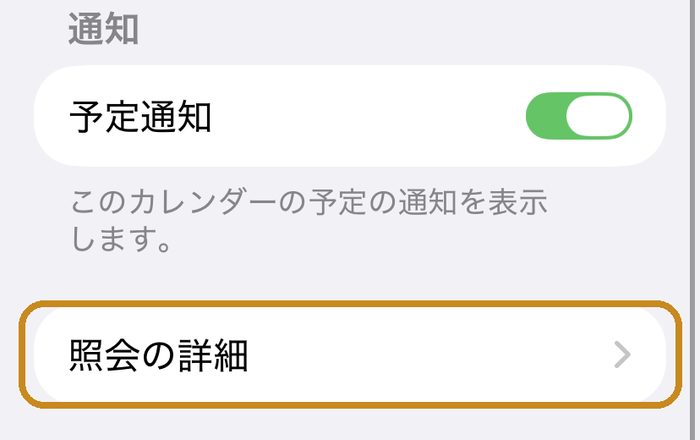
- 通知を削除をオフにして前の画面に戻り、それからチェックマークを押します。
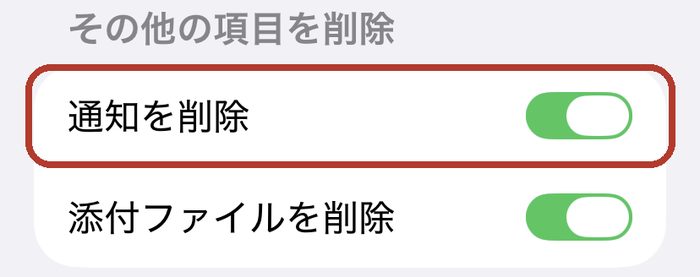
「通知を削除」は最初からオンになっていて、こちらで設定した通知をすべて取り除いてしまいます。これをオフにすることが、このページでいちばん大切なことです。
追加したのに、通知が来ない場合
ほとんどの場合、原因は上のステップです。いちばん簡単な直し方:そのカレンダーをカレンダーアプリから削除し、最初に受け取ったリンクをもう一度開いて、今度は「通知を削除」をオフにしてください。あなた自身のカレンダーには影響しません。削除するのは、購読したカレンダーだけです。
Google カレンダー
Google カレンダーと連携を押して、Googleアカウントで一度許可してください。
Googleの許可の画面では、権限の横に小さなチェックボックスがあり、最初はチェックが入っていません。チェックを入れてください。入れないと、私たちはあなたのカレンダーに書き込めませんが、何が足りないのかは画面に表示されません。
連携は一度だけで大丈夫です。その後は自動で更新されます。
Outlook カレンダー
Outlook(Outlook.com、Hotmail、会社や学校のMicrosoftアカウント)をお使いの方は、リンクを開いて「Outlook カレンダーと連携」を押し、 Microsoftアカウントでサインインして「承諾」を押してください。Outlookにグループ名のカレンダーが作られ、2分ほどでテスト通知が表示されます。 その後は変更が数秒でOutlookに反映されます(同じMicrosoftアカウントなら、ウェブ版・パソコン版・スマホアプリのどれでも)。
会社や学校のアカウントでは、IT管理者がTurnabeeを許可する必要がある場合があります。連携できないときは、個人のMicrosoftアカウントでお試しください。 Outlookでは1つの予定に通知を1つしか設定できないため、開始時刻にいちばん近い通知を使います。
そのほかのカレンダーアプリ
パソコンかAndroidスマホでリンクを開くと、ページの下のほうに.icsで終わるURLがあります。それをコピーして、お使いのカレンダーアプリの「カレンダーを購読」や「URLからカレンダーを追加」に貼り付けてください。
Outlookの場合は、このURLではなく上の「Outlook カレンダーと連携」をお使いください。Outlookは購読したカレンダーを数時間に一度しか確認しないため、変更が反映されるまでに時間がかかります。
通知が本当に鳴るか確かめる
購読で追加すると、数分後にカレンダーに「Turnabeeは正常に動いています ✓」というテスト通知が入ります。鳴ったら、中のリンクをタップして確認してください。その予定は消え、あとは何もしなくて大丈夫です。
鳴らなかった場合は、数日のあいだカレンダーのいちばん上に「⚠ Turnabeeの通知がまだ確認できていません」が表示されます。たいていは上の「通知を削除」がオンのままです。その予定を開いて手順どおりにすれば、20秒で直せます。
「終わりました」「確認しました」の返し方
カレンダーでその予定を開くと、メモにリンクがあります:
- あなたがやること:「✓ 終わりましたか?ここをタップして知らせる」。開いたページで「終わりました」を押すと、相手に伝わります。
- あなた向けのイベント(保護者会、食事会など):「✓ 確認しましたか?ここをタップして知らせる」。「確認しました」を押します。
あなた向けでない予定には、このリンクはありません。
添付ファイルと地図を開く
- 添付ファイル:メモのいちばん最後にファイル名があり、次の行がリンクです。タップすると写真や PDF が開きます。
- 場所:場所がある予定は「📍 地図を開く」をタップして、Google マップか Apple マップを選べます。
自分で予定を追加する
「予定追加」のリンク(または QR コード)が届いたら、開くと自分で予定を追加できます。こちらも登録・アプリは不要です:
- 「予定」と「日付」を入力します。時間・場所・メモは空欄でもよく、写真やファイルも添付できます。
- 「担当」で「自分だけ」か「みんな」を選びます。数分でみんなのカレンダーに入ります。
- 先にみんなのカレンダーを見たり、「空いている時間を探す」で全員が空いている時間を選んだりできます。
- ほかの人の予定と時間が重なると、黄色い「時間が重なっています」が出ます(時間なし=終日)。お知らせだけなので、そのまま追加できます。
- 変更・削除できるのは、自分で追加した予定だけです。
- 📧 相手がメンバーページにあなたのメールアドレスを入れていれば、学校や習い事のお知らせメールをグループのアドレスに転送するだけで、AI が読んでカレンダーに追加します(アドレスは相手に聞いてください)。登録されたそのメールアドレスから送ってください。
- 相手が AI をオンにしていれば、右下に ✨「AIアシスタント」が出ます。お知らせを貼り付ける、写真を撮る、話す、のどれかで AI がまとめ、確認してから追加されます。
開くと「そのまま予定を追加」か「Turnabee アカウントでログイン」を選べます。そのまま追加で十分です。アプリやウェブでグループ全体のボードを見たい、予定が変わったら通知がほしい、という場合はログインしてください(無料)。
ログインすると、さらに:自分あての予定がグループカレンダーとスマホのホーム画面ウィジェットに表示されます。グループカレンダーで日付をタップするとその日に追加でき、自分で追加した予定は長押し(パソコンは押したまま)で別の日や時間へドラッグし、「移動」か「コピー」を選べます。追加・変更して保存すると自動でボードに戻り、自分のアカウントのほかのグループの予定と重なったときも知らせます。
これは最初の招待リンクとは別のリンクです。開いたら「ホーム画面に追加」しておくと、次から一回のタップで追加できます。
すぐに反映されない・通知が遅いのはなぜ?
購読したカレンダーは、お使いのカレンダーアプリが自分のタイミングで取りに来ます。私たちから送っているわけではありません。どのくらいの頻度で取りに来るかはアプリが決めていて(通常は数時間ごと)、私たちには変えられません。
そのため、直前に変更された内容があなたのところに届くまで、少し時間がかかることがあります。(Google カレンダーと連携している場合は速く反映されます。私たちが直接書き込んでいるからです。)
Android で通知が遅い・鳴らない:スマホは電池を節約するために、カレンダーの通知を遅らせることがあります。「設定」→「アプリ」→ 使っているカレンダーアプリ(Google カレンダーや標準のカレンダー)→「バッテリー」で「制限なし」を選び、バックグラウンドでの実行を許可してください。Xiaomi などでは「自動起動」もオンにします。
止めたいとき
いつでも止められます。誰かに知らせる必要も、許可をもらう必要もありません。
- カレンダーを購読している場合:そのカレンダーをカレンダーアプリから削除します。
- Google カレンダーと連携している場合:最初に受け取ったリンクを開いて、 Google カレンダーの連携を解除を押します。スマホからできます。TurnabeeのカレンダーはあなたのGoogle カレンダーから自動で削除されます。(Google カレンダーのスマホアプリでは、このカレンダーを削除できません。自分で削除する場合は、パソコンでGoogle カレンダーを開く必要があります。その方法で削除した場合、予定を組んだ人に伝わるまで、Google側で少し時間がかかります。通常は1時間以内です。)
- メールの場合:どのメールにも、いちばん下に配信停止のリンクがあります。
一度止めると、相手があなたの代わりにもう一度オンにすることはできません。相手にできるのは、リンクをもう一度送ることだけです。
Turnabeeをホーム画面に追加する
ボードそのものも見たい場合は(必須ではありません)、ホーム画面に追加するとアプリのように使えます。方法 →
ほかに質問があれば
または hello@turnabee.com へメールでどうぞ。