使用說明
上半部是給管理者(安排事情的人)看的:Turnabee 有哪些功能、在哪裡。下半部是給成員(收到通知的人)看的:怎麼把行程加到他的行事曆、怎麼回覆。
管理者使用說明
1. 開始使用
- 建立群組:例如「我家」「照顧爸媽」。一個群組就是一群會收到同一批事情的人。
- 加家人:到「成員」頁加人,把他的「邀請」連結或 QR code 用 LINE、簡訊傳給他。
- 家人打開連結:選他平常用的行事曆(iPhone 行事曆、Google 日曆或 Outlook),設定一次就好。之後你排給他的事,會自己出現在他的行事曆,時間到會提醒。
家人不用註冊、不用記密碼、不用裝 App,也不用付錢。
2. 新增一件事
按公佈欄上的「新增一件事」(手機上是右下角的「+」)。只有名稱和日期一定要填,其他都可以不管。
- 要有人做/只是活動:倒垃圾、繳費這種「要有人做」的事,有一個勾可以打;看牙醫、家長會這種「只是活動」沒有勾,日期過了自己消失。
- 時間:可以不填(整天)。填了開始時間,可以再填結束時間。
- 重複:「就這一次」;「做完才算」(下一次從你打勾那天開始算,例如每 3 個月換濾網);「固定日期」(不管哪天打勾,下一次都在原本的日子)。固定日期選「週」,還可以勾星期幾,例如「每週一、三、五 鋼琴課」只要建一件。
- 什麼時候提醒:時間到、提前 10 分鐘、1 小時、1 天,可以複選。只有要做的人的手機會響。
- 地點:家人的行事曆會有地點,說明裡有「📍 打開地圖」,可以選 Google 地圖或 Apple 地圖。
- 說明、附件、貼圖:說明會出現在家人行事曆裡;附件(照片、PDF)家人點連結就能打開;貼圖會放在名稱前面,一眼認出是什麼事。
- 給誰:可以選好幾個人,或「所有人」。
- 誰看得到:「所有人」「只有要做的人」「我自己挑」。看不到的人,他的行事曆不會有這件事。
- 🤫 對誰保密:驚喜派對、送禮用。被選的人看不到這件事,也可以改成在他的行事曆只顯示「有事」。保密的事不會放上群組行事曆。
- 放上共用行事曆:要不要出現在群組行事曆上。
- 時間重疊:同一個人的時間撞到,會出現黃色提醒。只是提醒,照樣可以存。怎麼算請看下面的「時間重疊怎麼算」。
- 🔍 幫我找有空的時間:從 Turnabee 裡已經排好的事,找出接下來 7 天大家都有空的時段(早上 8 點到晚上 9 點),點一個就自動填好。家人手機行事曆裡他自己記的事,Turnabee 看不到。
時間重疊怎麼算:同一個人、同一天的兩件事撞到,就會出現黃色的「時間重疊」。只是提醒,照樣可以存。
- 有填時間的事:時段重疊才算(沒填結束時間的當 30 分鐘)。
- 沒填時間的「只是活動」(例如校外教學、出國):算一整天都有事。那天其他有時間的事、另一件沒填時間的「只是活動」,都會提醒。
- 沒填時間的「要有人做」(例如繳費、倒垃圾):只是「那天之前做完」的期限,不佔用時間,所以不管遇到什麼都不提醒(就算那天有整天的「只是活動」也一樣)。想讓它算進來:填上時間,或改成「只是活動」。
- 同一個人:兩件事的「給誰」裡有同一個人;選「所有人」的事,對每個人都算。也會比其他群組:Email 一樣、連了同一個 Turnabee 帳號的人算同一個人,名字一樣的會寫「可能是同一個人」。
- 會重複的事:往後一年的每一次都會比,撞到好幾次會寫「之後還有幾次也會撞到」。
- 哪裡會看到:新增、修改、拖拉、複製、一次排很多件、AI 確認頁(點「時間重疊」才展開)、轉寄信件自動建立的事(通知信裡和公佈欄那一件上)、家人自己新增的頁面。
修改:點公佈欄上那一件就會進修改頁。
3. 一次排很多件、AI 幫你讀通知
- 一次排很多件:公佈欄上方的「一次排很多件」,一列一件,最後有一頁讓你檢查,確定了才建立。
- AI 幫你讀通知:拍學校的通知單、或貼上一段訊息,AI 會把裡面的日期和事情列出來。你逐件確認、選給誰,再按建立。原文寫「每週一、三」會先幫你勾好星期幾;讀到「要帶便當」「請帶泳衣」,會多一件前一晚 8 點的「明天要帶:…」。照片只留在你的裝置上,Turnabee 不會保存。每個月能用幾次看你的方案。
- ✨ AI 助理:每一頁右下角的 ✨,打開就能打字、按 🎤 用講的,或按 📷 拍照、從相簿選照片。AI 讀出來的會先列給你看,按「確認並建立 →」檢查過才會加進去。
- 📧 轉寄信件:學校、補習班的通知信轉寄到群組的收信地址,AI 讀完直接加進行事曆(見下面第 4 點)。
- 🤫 對誰保密:一次排很多件、AI 的確認頁也都可以選「對誰保密」,跟一件一件新增時一樣。
🤖 AI 助理連線:用 ChatGPT、Claude 管行程
把你自己的 ChatGPT 或 Claude 連到 Turnabee,就能用講的看、加、改行程,例如「這週有什麼?」「星期五下午 3 點帶 Jamie 去看牙醫」「倒垃圾做好了」。所有方案都可以用。
- 找到連線網址:「帳號」頁的「🤖 AI 助理連線(ChatGPT、Claude)」,按「複製地址」。
- 貼到 AI 助理裡:同一張卡裡有 ChatGPT、Claude 各自的步驟(新增一個自訂連線,網址貼上去)。
- 登入、按「允許」:會跳出 Turnabee 的同意頁,寫著它能做什麼、完成後會回到哪個網站。只有在你剛剛自己開始連線時才按「允許」。不想讓它改行程,就把「允許它新增和修改行程」取消勾選。
- 它不能刪除行程,也看不到付款資料。要刪的請在網站或 App 裡刪。
- 它新增、修改的行程跟你自己改的一樣,家人會照常收到。
- ChatGPT、Claude 要用它們自己的帳號,能不能加自訂連線看它們的方案,那是它們自己的訂閱,跟 Turnabee 無關。
- 取消連線:同一張卡最下面「已連線」,按「取消連線」,它就再也進不來。
4. 轉寄信件建立行程
學校、補習班、才藝班寄來的通知信,轉寄一下就會自動變成行程,不用自己一件一件打。
- 找到地址:「群組設定」往下找到「📧 轉寄信件建立行程」,按「複製地址」。每個群組有自己的地址(add-…@turnabee.com),轉寄到哪個地址,就加進哪個群組。建議把地址存成手機通訊錄裡的一個聯絡人(例如「Turnabee 家裡」),之後轉寄時打幾個字就找得到。
- 轉寄:在 Gmail、Outlook 或 iPhone 的「郵件」App 打開那封信,按「轉寄」,收件人填剛剛的地址,送出。不用另外打字;想補充說明(例如「這是 Grace 的」),寫在信的最上面,AI 也會看。
- 等通知:大約半分鐘到一分鐘,你和幫手的手機會跳出「📧 從信件加了 N 件事」,你也會收到一封確認信。
- 檢查:點通知、或確認信裡的「檢查、修改、刪除」,每一件都可以修改或刪掉;整封讀錯了,按「這封信的 N 件全部刪掉」。
- 誰可以轉寄:你、幫手、成員頁填了 Email 的家人、用自己 Turnabee 帳號登入的家人。一定要用那個 Email 寄出,其他人寄來的信直接丟掉,不讀也不回。
- 給誰:信裡寫到成員的名字(例如「Grace 校外教學」)就給那個人;認不出是誰的就給「所有人」。給「所有人」的會出現在群組行事曆上,給某個人的不會(跟一件一件新增一樣)。
- 讀什麼:信的內文和第一張照片(例如拍下來的通知單)。PDF 附件目前還不會讀,內容在 PDF 裡的話,把文字複製到信裡再轉寄。日期讀不到的那件不會加。
- 次數:每封信用掉 1 次 AI 次數(一件都沒讀到的那封不算)。一個地址一天最多 20 封,每位家人一天最多 5 封。
- 沒有加成功:讀不到有日期的事、AI 次數用完、今天寄太多封的時候,會回一封信給轉寄的人說原因。
- 收到了哪些信:「群組設定」的同一塊有「最近收到的信」,看得到最近 5 封是誰寄的、加了幾件。
- 地址被別人知道了:按同一塊裡的「換一個地址」,舊的地址馬上失效。存在通訊錄裡的地址也要記得換。
- 隱私:信本身、照片、附件都不存,只記誰寄的、主旨、加了幾件,90 天後自動刪掉。
自動轉寄:設一次,學校的信自動進來
在 Gmail、Outlook 或 iCloud 信箱設一條規則,學校寄來的信就會自動轉過來,不用每封都按轉寄。
- 找到你自己的地址:「群組設定」(App 裡是「我的」→「我的群組」→ 群組旁邊的「群組設定」)→「📧 轉寄信件建立行程」往下,「🔁 自動轉寄(Gmail、Outlook、iCloud)」裡有一個 auto-…@turnabee.com 的地址,按「複製地址」。這個地址只屬於你,寄到這裡的信不管寄件人是誰都會讀,所以不要給別人。
- 在信箱設規則:大原則是「寄件者是學校的信 → 轉寄到這個地址」。同一塊裡也有這些步驟。
- Gmail(要用電腦開 gmail.com):⚙️ →「查看所有設定」→「轉寄和 POP/IMAP」→「新增轉寄地址」,貼上地址;確認之後,用搜尋框右邊的篩選圖示建立篩選器:「寄件者」填學校的信箱 → 勾「轉寄給」,選你的 Turnabee 地址。
- Outlook(用瀏覽器開 outlook.com):⚙️ 設定 →「郵件」→「規則」→「新增規則」。條件選「寄件者地址包含」,填學校的信箱;動作選「轉寄至」,填你的 Turnabee 地址。第一次設定時 Outlook 會要你「登入並驗證您的帳戶」,驗證完再按「儲存」。
- iCloud(用瀏覽器開 icloud.com/mail,手機也可以):設定 →「規則」→「新增規則」。「郵件」選「寄件人:」,填學校的信箱;「動作」選「轉寄至」,填你的 Turnabee 地址,按「新增」。規則可能要幾分鐘後才生效。
- Gmail 的確認:Gmail 會先寄一封確認信到這個地址。Turnabee 收到後會馬上通知你,並把確認連結放在「群組設定」裡,確認是你自己的 Gmail 才點。
- 每一封都會通知你:自動轉寄進來的信,加了行程會通知你確認(手機一則通知、信箱一封信,信裡寫原本的寄件人);公佈欄、行事曆和桌面小工具會跟著更新。讀不到日期、AI 次數用完、今天太多封的時候也會通知你,請你到信箱看一下原信。
- 只轉學校的信:規則請只設學校(或補習班)的寄件人。全部轉過來的話,廣告信也會用掉 AI 次數,一天 20 封的上限也會很快用完。
- 地址被別人知道了:按「換一個自動轉寄地址」,舊的馬上失效,記得把信箱裡的規則改成新地址。
5. 公佈欄
- 分段:過期了、今天、明天、這週、下週、之後。每一段可以收起來,這台裝置會記住。
- 只看某個人:上面的「所有人」可以換成某一位家人。
- 打勾:做好了就點左邊的圓圈。活動沒有勾。
- ⓘ:分類、重複方式、地點、說明、誰新增的,還可以把這件事用 LINE 等傳給別人。
- 垃圾桶:刪除。會先讓你確認是哪一件,再按一次才刪;家人行事曆上的也會一起消失。
- 選取多筆:在最下面,一次刪很多件。
- 剛新增完:最上面會出現「已新增…」,下面一排按鈕可以直接用 LINE、簡訊等傳給他。忘了傳,之後也可以從 ⓘ 傳。
- 家人的生日:生日在 3 週內,最上面會出現「安排慶生」(見成員頁)。
6. 家人的回覆、家人自己新增
- 做好了:給他做的事,他行事曆裡的說明有「✓ 做好了?點這裡回報」。他回報了,你會收到通知,公佈欄上那件也會打勾。
- 收到了:給他的活動,有「✓ 收到了嗎?點這裡回覆」。他回了,公佈欄那件下面會寫「✓ 爸爸 收到了」。
- 家人自己新增:成員頁每個人有「新增行程」,把那個 QR code 或連結給他,他不用註冊就能自己加行程、夾檔案,加了直接出現在大家的行事曆,你會收到通知。他只能修改、刪除自己加的。這條連結跟「邀請」連結不一樣,不要搞混。
- 讓家人也用 AI:在成員頁那個人的「更多」按「開 AI」,他用「新增行程」連結打開時,右下角就有 ✨ AI 助理,可以貼通知、拍照、用講的。用的是你的 AI 次數,每人一天最多 5 次;不想給了就按「關 AI」。
- 家人用自己的帳號:家人打開「新增行程」時,可以選「直接新增行程」,也可以選「用 Turnabee 帳號登入」(免費)。登入後,他在 App 或網站就看得到這個群組的公佈欄(只看得到給他看的事),用 AI 是他自己的次數,有人改了行程也會通知他,也能用桌面小工具。群組行事曆和桌面小工具上看得到給他的事,他也能在群組行事曆點日期新增、拖拉他自己加的事;新增、修改存好會自動回到他的公佈欄。他不能修改別人加的事,也不能加人。
7. 群組行事曆
上方選單的「群組行事曆」是一條網址,適合放在家裡的平板、數位相框,或給不常看手機的長輩。不用登入就能看,所以只會出現你勾了「放上共用行事曆」的事。可以切換「月|週|日」,點一件事看詳細內容、地圖和附件。
節日:群組設定的「行事曆上的節日」可以勾「西方節日」「台灣節日」「日本節日」(可以複選),放假的日子日期會變紅。節日只顯示在群組行事曆上,不會加進家人手機的行事曆。
管理者登入時(建立者、幫手):看到的是群組全部的事;想看跟平板上一樣的,勾上方的「只看放上共用行事曆的」。另外可以:
- 點日期新增:點一個日期(週、日的時間軸上點空白的地方=那個時間),下面會出現「+ 新增到…」,按下去日期、時間都填好了,加完會回到行事曆。
- 拖拉改時間:電腦上按住一件事直接拖;手機上長按一下再拖。月曆拖到別天;週、日可以拖到別的時間,拖到「整天」那一排就變成整天。放開後選「移動」或「複製」(複製=那一天多一件一樣的事),之後下面會出現「復原」。會重複的事:「整串移動」從新的那天開始重複,「複製」只複製那一天;每週固定星期幾的只能換時間或複製。同一天事情很多、或要搬很遠:在行事曆下面的清單長按那一件,直接選日期和時間。拖的時候,手指上方會顯示拖到哪一天、幾點;週、日檢視還會用虛線框畫出放下去會佔的那一段。
時間衝突:拖拉、複製之後,如果跟別的事撞到(也會比你管的其他群組),下面會寫出來。怎麼算請看「時間重疊怎麼算」。
8. 成員頁
每個人的那一列有幾個按鈕(放不下的在「更多」裡):
- 邀請:他的邀請連結和 QR code,用來設定行事曆。
- 新增行程:讓他自己加行程的連結(見上面第 6 點)。
- 開 AI/關 AI:讓他在「新增行程」那一頁也能用 AI 助理(見上面第 6 點)。
- 寄摘要/停摘要:用 Email 寄給他接下來的事(要先填他的 Email)。
- 重新同步:他的行事曆不更新了,用這個重新來一次。
- 換連結:舊連結傳錯人了,換一條新的,舊的就不能用。
- 移除:把他移出群組。
點他的名字進編輯頁,可以改:
- 你給他的名字:你自己看的名字(例如把「android 2」改成「保姆」),只有你看得到。
- Email、顏色。
- 🎂 生日:只填月、日。生日前 3 週會通知你,公佈欄出現「安排慶生」:按下去,慶生活動、日期、🎂、對他保密都先填好,還會找好大家有空的時間。你自己的生日也可以填,會提醒你的幫手。
9. 幫手:請另一半一起管理
在帳號頁(右上角的圓形頭像)找「幫手」,用 Email 邀請。對方用他自己的帳號登入,就能在你指定的群組裡排事情、加人。用的是你的方案,他不用另外付錢。
幫手不能刪群組、不能移除成員、不能動你的方案,也不能再找別的幫手。
10. 通知
帳號頁的「這台裝置的通知」打開之後,這些事會通知你,每一種都可以分開關:提醒時間到了、有人回報做好了或回覆收到了、家人新增或修改了一件事、某人的行事曆不更新了、事情過期了沒人做、家人的生日快到了……
行程一有變動:不管是你、幫手還是家人新增、修改或刪除,裝了 Turnabee App 的手機都會收到像「10月25日 有事項新增或更動,請確認」的通知,點了直接到那一件。對誰保密的事,不會通知那個人。
Android 手機通知太晚或收不到:到手機的「設定」→「應用程式」→「Turnabee」→「電池」,選「不受限制」,並允許在背景執行。小米等手機還要打開「自動啟動」。你用的行事曆 App(Google 日曆或手機內建的日曆)也照樣設定一次。
11. 手機 App
用 Turnabee App 的話,功能跟網頁一樣,另外可以把小工具放在手機桌面,不用打開 App 就看得到:「今天、明天、這週」的事、群組行事曆(可以切換月、週),還有點了直接打開對話框的「AI 助理」。點一件事會直接跳到公佈欄上的那一件。
有人新增、修改、刪除行程,小工具幾秒內就會跟著更新(iPhone 要 App 1.0.2 以上、iOS 26 以上)。
用瀏覽器的話,可以把 Turnabee「加到主畫面」,用起來就像一個 App。
12. 方案和用量
- 可以加幾個人、幾個群組、AI 每個月能讀幾次、附件能放多少,看帳號頁的「你的方案」。
- 家人永遠免費,不用帳號。
- 幫手用你的方案;家人自己新增的行程、夾的檔案,也都算在你(管理者)身上。
13. 其他
- 把資料帶走:群組設定裡(網頁、App 都可以)可以下載還沒結束的事:行事曆檔(.ics)或試算表(.csv)。
- 推薦給朋友:帳號頁的「喜歡 Turnabee 嗎?」可以用 LINE、簡訊或複製連結把 Turnabee 推薦給朋友;在 App 裡還可以「幫 Turnabee 評分」。
- 更新日誌:每一頁最下面的「更新日誌」,看最近加了什麼。
- 刪除帳號:在帳號頁最下面。
成員/受通知者使用說明
給收到通知的人看的。這一部分也有單獨的一頁(turnabee.com/help),可以直接把網址傳給成員。
你會拿到一條連結
從 LINE、簡訊、Email 傳來的,或是掃一個 QR code。點開它,選你平常在用的行事曆,就結束了。
那條連結是你專屬的,不要轉傳給別人——拿到的人會變成用你的名義。
Apple 行事曆(iPhone、iPad、Mac)
有一步很重要,漏掉的話事情會出現在行事曆上,但永遠不會提醒你。而且你自己不會發現,因為畫面上看起來一切正常。
- Apple 的訂閱畫面會跳出來。先不要按右上角的勾勾。
- 滑到最下面,點「訂閱詳細資訊」。
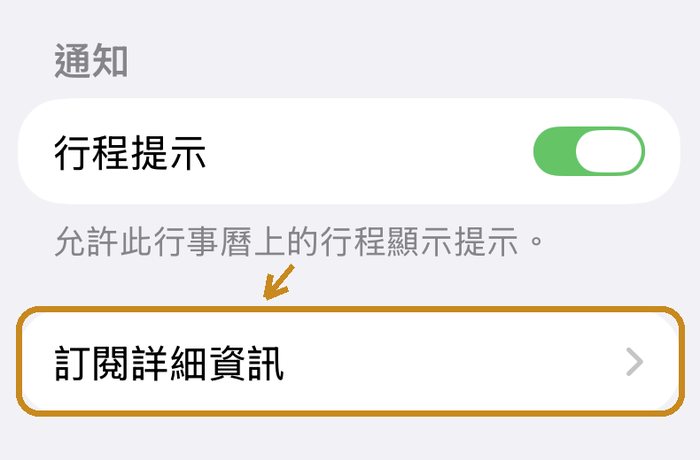
- 把「移除提示」關掉,回上一頁,再按右上角的勾勾。
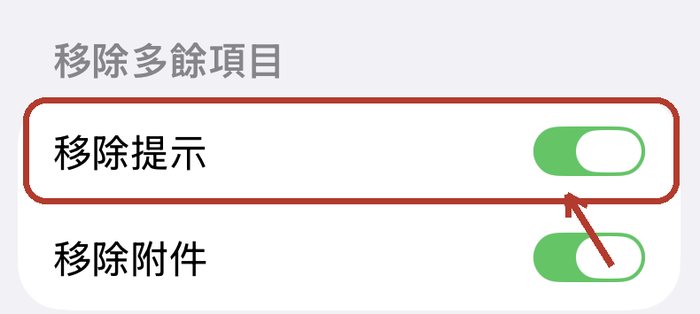
「移除提示」預設是開著的,它會把我們設好的提醒整個拔掉。關掉它是這一頁最重要的一句話。
已經加好了,但都沒有收到提醒?
八成就是上面那一步。最省事的修法:把那本行事曆從你的行事曆 App 刪掉,再點一次原本那條連結重做一遍,這次記得關掉「移除提示」。你原本的行事曆內容不會受影響——刪掉的只是訂閱來的那一本。
Google 日曆
按「連接 Google 日曆」,然後用你的 Google 帳號同意一次。
同意畫面上,權限旁邊有一個小方框,它預設是沒有勾的。記得把它勾起來——沒勾的話我們寫不進你的日曆,而畫面不會告訴你少了什麼。
連接一次就好。之後對方新增或修改,你的日曆會自己更新,不用再做任何事。
Outlook 行事曆
用 Outlook(Outlook.com、Hotmail,或公司、學校的 Microsoft 帳號)的人:打開你那條連結,按「連接 Outlook 行事曆」, 用你的 Microsoft 帳號登入、按「接受」。Turnabee 會在你的 Outlook 裡建一本群組名字的行事曆,兩分鐘後會跳一則測試提醒。 之後對方新增或修改,幾秒內就會出現在你的 Outlook(網頁版、電腦版、手機 App 都一樣,只要是同一個 Microsoft 帳號)。
公司或學校的帳號,有時要先請公司的 IT 允許 Turnabee 才連得上;連不上的話,可以改用個人的 Microsoft 帳號。 Outlook 一件事只能設一個提醒,所以會用離開始時間最近的那一個。
其他行事曆軟體
在電腦或 Android 手機上打開你那條連結,頁面下方會有一個
.ics 結尾的網址。把它複製起來,貼進你行事曆軟體的「訂閱行事曆」或「新增網路行事曆」。
用 Outlook 的話,請用上面的「連接 Outlook 行事曆」,不要用這個網址訂閱:Outlook 好幾個小時才會來抓一次訂閱的行事曆,改了的事要很久才看得到。
確認提醒真的會響
用訂閱的方式加好之後,幾分鐘內你的行事曆會出現一則「Turnabee 設定成功了 ✓」的測試提醒。響了,點裡面的連結確認一下,那一則就會消失,之後就不用再管它。
如果沒響,接下來幾天行事曆最上面會出現「⚠ Turnabee 提醒還沒確認」。通常是上面「移除提示」還開著,點開那一則照著做,20 秒就能修好。
怎麼回「做好了」、「收到了」
點開行事曆裡那件事,說明裡會有一行連結:
- 要你做的事:「✓ 做好了?點這裡回報」。點了會打開一頁,再按「我做好了」,對方就知道了。
- 給你的活動(家長會、聚餐這種):「✓ 收到了嗎?點這裡回覆」,按「收到了」就好。
不是給你的事,不會有這一行。
打開附件、地圖
- 附件:說明的最後面會有檔名,下一行是連結,點了就能打開照片或 PDF。
- 地點:有地點的事,點「📍 打開地圖」,可以選 Google 地圖或 Apple 地圖。
自己新增行程
如果對方傳給你一條「新增行程」的連結(或 QR code),打開就能自己加一件事,一樣不用註冊、不用 App:
- 填「什麼事」和「哪一天」,時間、地點、說明可以不填,也可以夾照片或檔案。
- 「給誰」選「只有我」或「大家」。加了之後,大家的行事曆幾分鐘內就會出現。
- 可以先按「先看看大家的行事曆」,或「幫我找有空的時間」,選一個大家都有空的時間。
- 時間跟別人的事撞到,會出現黃色的「時間重疊」(沒填時間=整天)。只是提醒,照樣可以加。
- 你只能修改、刪除自己加的事。
- 📧 對方在成員頁填了你的 Email 的話,你也可以把學校、補習班的通知信轉寄到群組的收信地址(地址請對方給你),AI 讀完會直接加進行事曆。要用填的那個 Email 寄才收得到。
- 對方幫你打開 AI 的話,右下角會有 ✨「AI 助理」:貼上通知、拍照或用講的,AI 會幫你整理好,你確認了才加進去。
打開時會問你要「直接新增行程」還是「用 Turnabee 帳號登入」。直接新增就夠用了;想在 App 或網站看整個群組的公佈欄、行程一改就收到通知,再登入(免費)。
用帳號登入後還可以:群組行事曆和手機的桌面小工具上會有給你的事;在群組行事曆點一個日期就能新增到那一天;自己加的事可以長按(電腦上按住)拖到別天或別的時間,放開後選「移動」或「複製」;新增、修改存好會自動回到你的公佈欄;時間跟你自己帳號裡其他群組的事撞到,也會提醒。
這條連結跟當初的邀請連結不一樣,建議打開後「加到主畫面」,下次一點就能新增。
為什麼有時候沒有馬上更新、通知比較晚?
訂閱來的行事曆,是你的行事曆軟體自己定時來拿的,不是我們推過去的。多久拿一次由那個軟體決定,通常幾小時一次,我們控制不了。
所以對方剛改完的東西,可能要等一下才會出現在你這邊。(用 Google 日曆連接的話比較快,因為那是我們直接寫進去的。)
Android 手機通知太晚或沒響:手機省電的時候會把行事曆的通知延後。到手機的「設定」→「應用程式」→ 你用的行事曆 App(Google 日曆或手機內建的日曆)→「電池」,選「不受限制」,並允許在背景執行。小米等手機還要打開「自動啟動」。
不想再收到了
你隨時可以自己停止,不用通知任何人,也不用問對方:
- 訂閱行事曆的:把那本行事曆從你的行事曆 App 刪掉。
- 連接 Google 的:打開當初那條連結,按「取消連接 Google 日曆」。 用手機就可以做,Turnabee 那本日曆會自動從你的 Google 日曆刪掉。(手機上的 Google 日曆 App 沒辦法移除這本日曆;想自己移除的話,要用電腦打開 Google 日曆網頁版。用這個方式移除,Google 要一段時間才會讓幫你安排的人知道,通常不到一小時。)
- 收到信的:每一封信最下面都有停止寄送的連結。
停掉之後對方沒辦法替你重新打開,只能再把連結傳一次給你。
把 Turnabee 加到主畫面
如果你也想直接看那個公佈欄(不是必要的),可以把它加到手機主畫面,用起來就像一個 App。怎麼加 →
還有問題?
或寄信到 hello@turnabee.com。