使用說明
這一頁是給收到邀請連結的人看的:怎麼把別人幫你安排的事, 放進你手機裡本來就在用的行事曆。
你不需要註冊帳號、不用記密碼、不用裝任何 App。設定一次,之後對方 新增或修改的事情會自己出現在你的行事曆上,你不用再打開這個網站。
你會拿到一條連結
從 LINE、簡訊、Email 傳來的,或是掃一個 QR code。點開它,選你平常在用的行事曆, 就結束了。
那條連結是你專屬的,不要轉傳給別人——拿到的人會變成用你的名義。
Apple 行事曆(iPhone、iPad、Mac)
有一步很重要,漏掉的話事情會出現在行事曆上,但永遠不會提醒你。 而且你自己不會發現,因為畫面上看起來一切正常。
- Apple 的訂閱畫面會跳出來。先不要按右上角的勾勾。
- 滑到最下面,點「訂閱詳細資訊」。
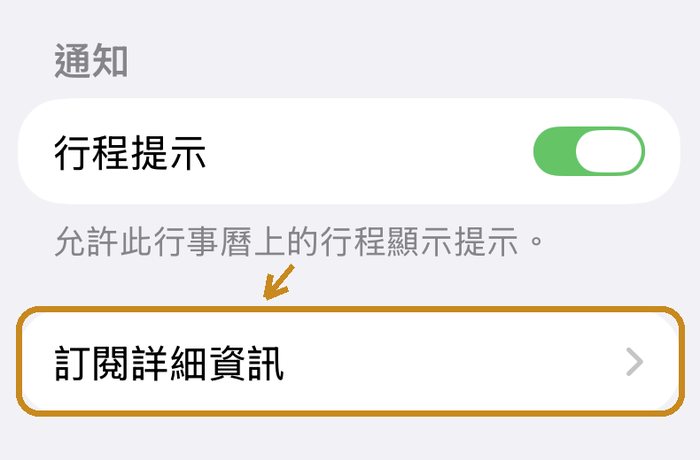
- 把「移除提示」關掉,回上一頁,再按右上角的勾勾。
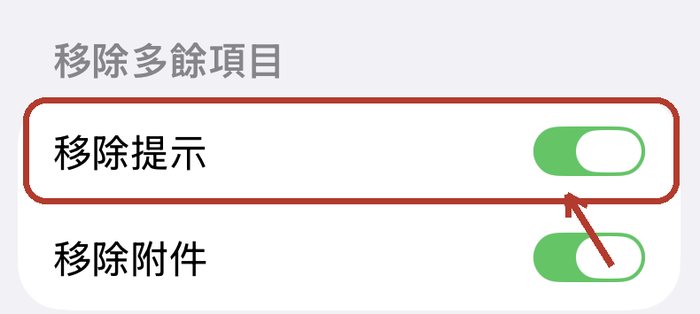
「移除提示」預設是開著的,它會把我們設好的提醒整個拔掉。 關掉它是這一頁最重要的一句話。
已經加好了,但都沒有收到提醒?
八成就是上面那一步。最省事的修法:把那本行事曆從你的行事曆 App 刪掉, 再點一次原本那條連結重做一遍,這次記得關掉「移除提示」。 你原本的行事曆內容不會受影響——刪掉的只是訂閱來的那一本。
Google 日曆
按「連接 Google 日曆」,然後用你的 Google 帳號同意一次。
同意畫面上,權限旁邊有一個小方框,它預設是沒有勾的。 記得把它勾起來——沒勾的話我們寫不進你的日曆,而畫面不會告訴你少了什麼。
連接一次就好。之後對方新增或修改,你的日曆會自己更新,不用再做任何事。
其他行事曆軟體
在電腦或 Android 手機上打開你那條連結,頁面下方會有一個
.ics 結尾的網址。把它複製起來,貼進你行事曆軟體的
「訂閱行事曆」或「新增網路行事曆」。
Outlook 目前不建議用。我們實際測過:Outlook 會把時間當成另一個時區來算, 顯示出來會跟對方設定的時間差好幾個小時。在我們處理好之前, 用 Outlook 訂閱會看到錯的時間。
為什麼有時候沒有馬上更新?
訂閱來的行事曆,是你的行事曆軟體自己定時來拿的,不是我們推過去的。 多久拿一次由那個軟體決定,通常幾小時一次,我們控制不了。
所以對方剛改完的東西,可能要等一下才會出現在你這邊。 (用 Google 日曆連接的話比較快,因為那是我們直接寫進去的。)
不想再收到了
你隨時可以自己停止,不用通知任何人,也不用問對方:
- 訂閱行事曆的:把那本行事曆從你的行事曆 App 刪掉。
- 連接 Google 的:到 Google 帳戶的「與第三方應用程式的連結」,把 Turnabee 移除。
- 收到信的:每一封信最下面都有停止寄送的連結。
停掉之後對方沒辦法替你重新打開,只能再把連結傳一次給你。
把 Turnabee 加到主畫面
如果你也想直接看那個公佈欄(不是必要的),可以把它加到手機主畫面, 用起來就像一個 App。怎麼加 →
還是不行?
寫信到 hello@turnabee.com, 跟我們說你用的是哪一種手機和哪一個行事曆,我們會回信。